
第二课 Linux的基础知识
从入门到入土的Linux架设MC服的第二课:Linux的基础知识
在第一课中,我们已经完成了 Linux 入门、终端基础、下载和解压、Java 准备等内容。
这一节课我们将学习关于Linux用户、文件权限、SSH、IP和端口等基础知识。
Linux 的用户
Linux 是一个多用户系统。
这里的“多用户”不只是说“很多人可以登录这台电脑”,也包括系统里的程序、服务、文件通常都有自己的所属用户。比如一个 Minecraft 服务端可以由专门的 mc 用户运行,网站服务可以由另一个用户运行,数据库也可以有自己的用户。
这听起来比 Windows 上“双击启动”麻烦一点,但好处是很明显的:不同用户之间的权限可以隔开。一个普通用户能改坏的东西通常有限,而 root 用户几乎什么都能改。
用户与用户组
可以先看自己现在是谁:
1 | ╭─[fridayssheep@allinone:~]—{^o^}—(14:54:45)—(2.569s) |
再看自己属于哪些用户组:
1 | id |
输出可能类似:
1 | ╭─[fridayssheep@allinone:~]—{^o^}—(14:54:47)—(66ms) |
uid:user id,用户编号gid:group id,当前用户的主用户组编号groups/组:这个用户还属于哪些用户组
Linux 内部并不是直接靠用户名来判断权限,而是靠数字编号
1 | uid=1000(fridayssheep) |
- 这个用户的名字是
fridayssheep - 这个用户在系统内部的编号是
1000
1 | gid=1000(fridayssheep) |
- 当前用户的主用户组是
fridayssheep - 这个主用户组在系统内部的编号是
1000
1 | 组=1000(fridayssheep),24(cdrom),44(video),988(docker) |
表示这个用户除了自己的主用户组以外,还属于 cdrom、video、docker 等附加用户组。
UID 和 GID
在Linux系统中,UID(User ID) 和 GID(Group ID) 是用户与用户组的唯一数字标识符,系统通过它们来进行身份识别与权限控制,而不是直接识别用户名或组名。
UID 用于标识单个用户:
0:超级用户(root),拥有最高权限。
1~999(CentOS7为1~1000):系统或虚拟用户,用于运行服务,不允许直接登录。
1000及以上:普通用户。
GID 用于标识用户组:
每个用户在创建时会生成一个与用户名相同的基本组(GID与UID相同)。
用户还可以加入多个附加组,以便共享文件或权限。
主用户组和附加用户组
每个用户都有一个主用户组,也可以有多个附加用户组。
主用户组通常和用户名同名。比如创建 fridayssheep 用户时,系统往往也会创建一个 fridayssheep 用户组,并把它设为这个用户的主用户组。
附加用户组用来授予额外权限。例如:
| 用户组 | 常见含义 |
|---|---|
sudo / wheel |
允许使用管理员权限 |
docker |
允许管理 Docker |
video |
允许访问显卡、显示相关设备 |
audio |
允许访问音频设备 |
plugdev |
允许访问部分可插拔设备 |
用户组可以理解为“给一批用户统一分配权限”的方式。比如一台服务器上有几个人一起管理 MC 服务端,可以把他们都放进同一个 mc 用户组,然后让服务端目录属于这个组。这样不需要把所有人都变成 root,也能让他们一起维护同一份文件。
查看自己属于哪些用户组,也可以直接用:
1 | groups |
查看某个用户属于哪些组:
1 | groups 用户名 |
如果想查看系统如何记录用户和用户组,可以知道两个文件:
1 | /etc/passwd |
/etc/passwd 记录用户的基本信息,/etc/group 记录用户组信息。虽然名字叫 passwd,现代 Linux 系统里它通常不直接保存密码明文,密码哈希一般在 /etc/shadow 里,并且需要管理员权限才能读取。
1 | ╭─[fridayssheep@allinone:~]—{^o^}—(17:21:24)—(2.630s) |
创建一个用户组:
1 | sudo groupadd mc |
把用户加入某个组:
1 | sudo usermod -aG mc sheep |
-G mc:设置附加用户组-a:append,追加到现有附加组里
警告:如果忘了 -a,可能会把用户原来属于的其他附加组覆盖掉。比如一个有 sudo 权限的用户,如果被错误地改掉了组,可能会失去 sudo 权限。
再次警告:如果你在远程服务器上操作用户和用户组,尤其是修改了当前用户的组,可能会导致权限问题,甚至无法继续使用 sudo。所以在修改用户组之前,请务必确认你对命令的理解,并且最好在本地环境里先练习一遍。
修改用户组后,通常需要重新登录,新的组权限才会完全生效。
root 和 sudo
root 是 Linux 里的最高权限用户。它可以安装软件、修改系统配置、删除系统文件,也可以改其他用户的文件。安装软件、更新系统、修改系统服务时需要管理员权限。例如:
1 | sudo apt update |
但如果只是编辑自己 home 目录下的 MC 配置文件、启动自己的服务端、查看日志,一般不需要 sudo。请不要滥用 sudo,限制用户的权限在 Linux 系统中十分重要。更多时候不是为了防范外在的黑客攻击,而是为了防止自己犯蠢。
| 命令 | 作用 | 要输入谁的密码 |
|---|---|---|
sudo 命令 |
用管理员权限执行一条命令 | 当前用户自己的密码 |
sudo -i |
进入一个 root shell | 当前用户自己的密码 |
su - 用户名 |
切换到另一个用户 | 目标用户的密码 |
su - |
切换到 root | root 的密码 |
sudo 意为让有 sudo 权限的普通用户临时以管理员身份做事。这个普通用户必须在 sudo、wheel 等管理员用户组里,或者被写进 sudoers 配置中。
su 则是 switch user,它更像是“切换登录到另一个用户”。所以 su - mc 通常会要求输入 mc 这个用户的密码,而不是当前用户的密码。
在 Ubuntu、Debian、WSL Ubuntu 等常见环境里,安装系统时创建的第一个普通用户通常拥有 sudo 权限,但 root 账户的密码默认可能是锁定或未设置的。此时你可以使用:
1 | sudo apt update |
但直接使用一下命令输入用户密码通常不正确:
1 | su |
很多发行版默认不鼓励直接用 root 密码登录,因此这个密码通常是随机密码。需要管理员权限时,请优先使用 sudo。
在部分发行版本中初次使用sudo命令会提示:
1 | We trust you have received the usual lecture from the local System |
1 | 我们信任您已经从系统管理员那里了解了日常注意事项。总结起来无外乎这 |
比如以后开服时,比较好的习惯是:
- 用
sudo安装 Java、创建用户、配置防火墙- 用普通用户管理服务端文件
- 不长期使用
root跑 Minecraft 服务端可以创建一个专门用于开服的用户:
切换到这个用户:
如果不想输入
mc用户的密码,也可以用当前用户的 sudo 权限切换过去:
确认当前身份:
2
>pwd这样以后服务端目录可以放在这个用户自己的家目录里,例如:
Linux的文件权限
文件的归属
在 Linux 中,一个文件通常有两个归属信息:
- 所属用户
- 所属用户组
我们可以用:
1 | ls -l |
查看当前目录下文件的详细信息。
例如:
1 | ╭─[fridayssheep@allinone:~/音/Tell Your World]—{^o^}—(17:26:42)—(11ms) |
这里两个 fridayssheep 分别表示:
- 第一个
fridayssheep:文件所属用户 - 第二个
fridayssheep:文件所属用户组
如果一个文件属于 root,普通用户可能就不能直接修改它。比如:
1 | ╭─[fridayssheep@allinone:~/音/Tell Your World]—{^o^}—(17:26:45)—(9ms) |
这时普通用户编辑它就可能遇到权限问题。
如果确实需要修改文件归属,可以使用 chown。例如把整个服务端目录交给 mc 用户:
1 | sudo chown -R mc:mc /home/mc/server |
使用前要确认路径,不要随手对不熟悉的目录执行递归操作。
rwx 是什么
继续看 ls -l 的输出。
假设我们看到这样一行:
1 | ╭─[fridayssheep@allinone:~/音/愛言葉V]—{^o^}—(17:29:03)—(6ms) |
最前面的部分可以拆成这样:
1 | - rwx r-x r-- |
第一位表示文件类型,常见的有:
-:普通文件d:目录
后面九位每三位一组:
- 第一组:文件所有者的权限
- 第二组:同组用户的权限
- 第三组:其他人的权限
每一组里的三个字母分别是:
r:read,读取w:write,写入x:execute,执行
所以:
1 | rwx |
表示可读、可写、可执行。
1 | r-x |
表示可读、不可写、可执行。
1 | r-- |
表示只能读,不能写,也不能执行。
对普通文件来说,x 表示这个文件能不能被当作程序或脚本执行。对目录来说,x 表示能不能进入这个目录。
脚本的执行
我们做一个小实验。
写一个简单脚本:
1 | echo 'echo server starting' > start.sh |
查看它的权限:
1 | ╭─[fridayssheep@allinone:~/文/test]—{>_<:130}—(17:31:46)—(9ms) |
这个文件可以读、可以写,但没有 x。所以直接运行会提示权限不足:
1 | ╭─[fridayssheep@allinone:~/文/test]—{^o^}—(17:31:47)—(11ms) |
给它加上执行权限:
1 | chmod +x start.sh |
再看一次:
1 | ╭─[fridayssheep@allinone:~/文/test]—{^o^}—(17:32:42)—(14ms) |
再次执行:
1 | ╭─[fridayssheep@allinone:~/文/test]—{>_<:130}—(17:33:12)—(10ms) |
现在它就能被当作脚本执行了。
使用chmod修改权限
chmod 的符号写法
chmod 用来修改文件权限。对刚入门的人来说,符号写法比较直观。
给所有人增加执行权限:
1 | chmod +x start.sh |
只给文件所有者增加执行权限:
1 | chmod u+x start.sh |
移除用户组的写权限:
1 | chmod g-w server.properties |
移除其他人的读权限:
1 | chmod o-r secret.txt |
这里的字母含义是:
| 符号 | 含义 |
|---|---|
u |
user,文件所有者 |
g |
group,用户组 |
o |
others,其他人 |
a |
all,所有人 |
+ |
增加权限 |
- |
移除权限 |
= |
设置为指定权限 |
比如:
1 | chmod u=rw,g=r,o= server.properties |
表示所有者可读写,用户组只读,其他人没有权限。
chmod 的数字写法
我们还会看到这样的写法:
1 | chmod 755 start.sh |
这是 chmod 的数字写法。
规则其实很简单:
1 | r = 4 |
rwx可以看作三位二进制数,每位对应一个权限:
r(读)对应二进制的第一位,值为 4(2^2)w(写)对应二进制的第二位,值为 2(2^1)x(执行)对应二进制的第三位,值为 1(2^0)
把需要的权限加起来:
| 数字 | 权限 |
|---|---|
7 |
rwx |
6 |
rw- |
5 |
r-x |
4 |
r-- |
0 |
--- |
所以:
1 | chmod 755 start.sh |
表示:
1 | 用户:rwx |
也就是自己可以读、写、执行,别人可以读和执行。
1 | chmod 644 server.properties |
表示:
1 | 用户:rw- |
也就是自己可以读写,别人只能读。
几个常见用途:
| 权限 | 常见用途 |
|---|---|
755 |
脚本、程序、需要被执行的文件 |
644 |
普通配置文件、普通文本 |
600 |
私密配置、密钥、只允许自己读写的文件 |
不要为了省事给所有文件都 chmod 777。777 表示所有人都能读、写、执行,问题也许暂时消失了,但权限边界也一起消失了。
使用SSH以远程管理服务器
到目前为止,我们都默认 Linux 环境就在自己电脑上。但真正开服时,服务器可能在很多地方:
- 云服务器
- 宿舍里的一台旧电脑
- NAS
- 开发板
- 实验室机器
这时我们不可能每次都坐到那台机器前面操作。Linux 服务器最常见的远程管理方式就是 SSH。
SSH 可以简单理解为:
通过网络安全地登录到另一台机器的终端。
基本格式是:
1 | ssh 用户名@服务器地址 |
例如:
1 | ssh [email protected] |
如果是公网服务器,可能会是:
1 | ssh [email protected] |
连上之后,你看到的终端就不是本机的终端,而是远程服务器的终端。你在里面执行的 ls、cd、java -version,都是在远程服务器上执行。
配置 SSH
如果这台机器要被别人通过 SSH 连进来,需要安装 SSH 服务端。Debian / Ubuntu 系可以安装 openssh-server:
1 | sudo apt update |
查看 SSH 服务状态:
1 | systemctl status ssh |
如果没有启动,可以执行:
1 | sudo systemctl enable --now ssh |
使用 SSH 登录
最基本的 SSH 登录命令是:
1 | ssh 用户名@服务器地址 |
例如:
1 | ssh [email protected] |
如果服务器使用的不是默认 SSH 端口 22,需要用 -p 指定端口。比如 SSH 服务开在 2222 端口:
1 | ssh -p 2222 [email protected] |
SSH 还有很多选项可以用来调整连接行为,下面是一些常见选项:
| 选项 | 作用 | 示例 |
|---|---|---|
-p |
指定 SSH 端口 | ssh -p 2222 user@host |
-i |
指定私钥文件 | ssh -i ~/.ssh/id_ed25519 user@host |
-v |
输出调试信息 | ssh -v user@host |
-L |
本地端口转发 | ssh -L 8080:127.0.0.1:80 user@host |
-N |
只建立连接,不执行远程命令 | ssh -N -L 8080:127.0.0.1:80 user@host |
-f |
连接成功后放到后台 | ssh -fN -L 8080:127.0.0.1:80 user@host |
比如用指定私钥和指定端口登录:
1 | ssh -i ~/.ssh/id_ed25519 -p 2222 [email protected] |
可以加 -v 看更详细的连接过程:
1 | ssh -v [email protected] |
如果信息还不够,也可以用 -vv 或 -vvv,输出会更详细。
第一次连接一台新服务器时,SSH 会询问你是否信任这台远程主机:
1 | The authenticity of host '192.168.1.23' can't be established. |
如果确认地址没写错,可以输入:
1 | yes |
之后这台机器的主机指纹会被记录到本地机器的:
1 | ~/.ssh/known_hosts |
下次再连接时,如果指纹突然变了,SSH 会警告你。常见原因有:
- 远程服务器重装了系统
- 服务器的 SSH 主机密钥被重新生成
- IP 地址被分配给了另一台机器
- 你连错了地址
- 中间人攻击
如果确认是服务器重装或主机密钥正常变化,可以在本地机器上删除旧记录:
1 | ssh-keygen -R 192.168.1.23 |
如果当时连接的是非默认端口,比如 2222,删除记录时也要带上端口:
1 | ssh-keygen -R "[192.168.1.23]:2222" |
然后重新连接:
1 | ssh -p 2222 [email protected] |
密码登录和密钥登录
SSH 常见的登录方式有两种。
第一种是密码登录:
1 | ssh user@server |
然后输入这个用户的密码。
第二种是密钥登录。先在本机生成一对密钥:
1 | ssh-keygen |
再把公钥放到服务器上:
1 | ssh-copy-id user@server |
之后登录时就可以不输入账户密码,或者配合密钥密码使用。
IP 和端口
如果说前面的用户和权限管理是在“建房子”,那么网络配置就是“修路”。服务端跑起来后,怎么让玩家顺利连进你的世界?我们需要搞懂以下几个核心概念。
IP、端口与 TCP
先用一个不严谨但好理解的比喻:
- IP(地址):像小区地址,用来在网络里找到某一台机器
- 端口(房门号):一台机器上可以同时运行很多服务,端口用来区分这些服务
- TCP(连接方式):一种可靠的网络连接方式,SSH、网页、Minecraft Java 版服务端通常都依靠 TCP 传输数据
比如同一台服务器上可能同时运行:
| 服务 | 常见端口 | 说明 |
|---|---|---|
| SSH | 22/tcp |
远程登录 |
| HTTP | 80/tcp |
普通网页 |
| HTTPS | 443/tcp |
加密网页 |
| Minecraft Java | 25565/tcp |
MC Java 版默认端口 |
| Minecraft Bedrock | 19132/udp |
MC 基岩版默认端口 |
举个例子,当玩家在客户端输入
192.168.1.23:25565时,大致意思是:去
192.168.1.23这台机器上,敲开25565这扇门,建立一条 TCP 连接。
一个端口同一时间通常只能被一个程序监听。如果你已经有一个 MC 服务端占用了 25565,另一个服务端再想用同一个端口就会失败。要么关掉前一个服务,要么给第二个服务换端口。
端口的数字范围是 0 到 65535。其中:
| 范围 | 常见含义 |
|---|---|
0-1023 |
系统常用端口,例如 22、80、443,普通用户通常不能随便监听 |
1024-49151 |
注册端口,很多应用会使用 |
49152-65535 |
临时端口,系统和程序常用于临时连接 |
所以 MC 选择 25565 这种大于 1024 的端口,普通用户也可以直接运行服务端监听它。
谁能连接我的服务器(本机、局域网与公网)
在开服时,很多“我能连但别人不能连”的千古难题,都来自这里。我们要分清你的 IP 到底是在哪个范围内生效的:
localhost:我连我自己
localhost 和 127.0.0.1 都表示“自己这台机器”。
如果你在运行服务端的同一台电脑上打开 MC 客户端,可以填:
1 | localhost:25565 |
自己连得上,只代表服务端在本机能访问,不代表别人能进。
局域网 IP:同一个网络里的人连接
局域网 IP 通常长这样:
| 类别 | 地址范围 | 子网掩码 | 可用地址数 |
|---|---|---|---|
| A类 | 10.0.0.0 - 10.255.255.255 | 255.0.0.0 | 16,777,216 |
| B类 | 172.16.0.0 - 172.31.255.255 | 255.240.0.0 | 1,048,576 |
| C类 | 192.168.0.0 - 192.168.255.255 | 255.255.0.0 | 65,536 |
这些地址一般只在你的内网里有效。比如同一个 Wi-Fi、同一个路由器、同一个实验室交换机下的设备,可能可以互相访问。
在 Linux 里查看本机地址:
1 | ╭─[fridayssheep@allinone:~/文/test]—{>_<:1}—(18:01:17)—(21ms) |
这个输出里最需要看的其实就几项:
lo:回环网卡,也就是自己连自己用的地址,通常是127.0.0.1enp2s0、wlp1s0:真正连接网络的网卡,前者通常是有线网卡,后者通常是无线网卡inet 192.168.50.3/24:这块网卡的 IPv4 地址,前面的192.168.50.3就是本机局域网 IPinet6 ...:这是你的 IPv6 地址
对开服来说,最常用的就是找到这台机器在局域网里的 inet 地址,然后让同一网络里的别人用这个地址加端口连接。
如果只想快速看地址,也可以:
1 | ╭─[fridayssheep@allinone:~/文/test]—{^o^}—(18:10:30)—(71ms) |
所列出的地址为可以通达本机的地址,通常第一个就是局域网 IP。
注意,“同一个校园网”不一定等于“同一个局域网”。有些校园网会隔离不同宿舍、不同 AP、不同 VLAN。即使大家都连着学校 Wi-Fi,也不一定能互相访问。
公网 IP:互联网上的人连接
公网 IP 是互联网能直接访问到的地址。
如果你的服务器是云服务器,例如阿里云、腾讯云、华为云,通常会分配一个公网 IP。外网玩家连接时填的就是:
1 | 公网IP:25565 |
如果你的机器在宿舍、家里或实验室,通常在路由器和运营商 NAT 后面,不一定有真正能被外网访问的公网 IP。外网玩家直接连你的局域网 IP 肯定是不行的,连你路由器看到的“公网地址”也不一定行。
常见的内网地址包括:
1 | 10.0.0.0/8 |
还有一种很常见的运营商级 NAT 地址:
1 | 100.64.0.0/10 |
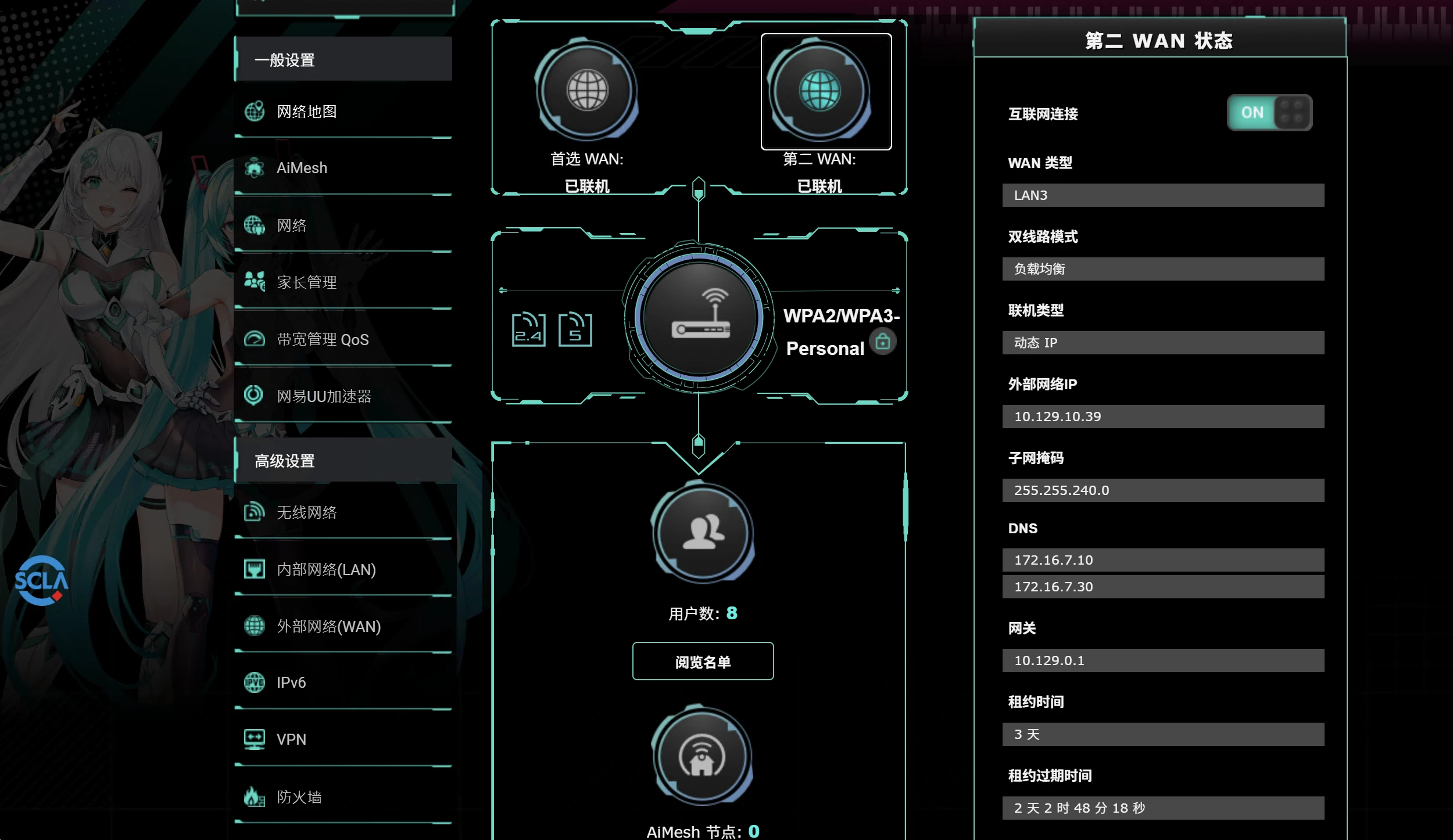
如果你在路由器 WAN 口看到的是 10.x.x.x、172.16-31.x.x、192.168.x.x 或 100.64.x.x,那通常说明你并没有真正直接暴露在公网里。这时外网朋友想连进来,就需要端口转发、公网服务器中转,或者内网穿透。
而实际上的公网IP类似于这样: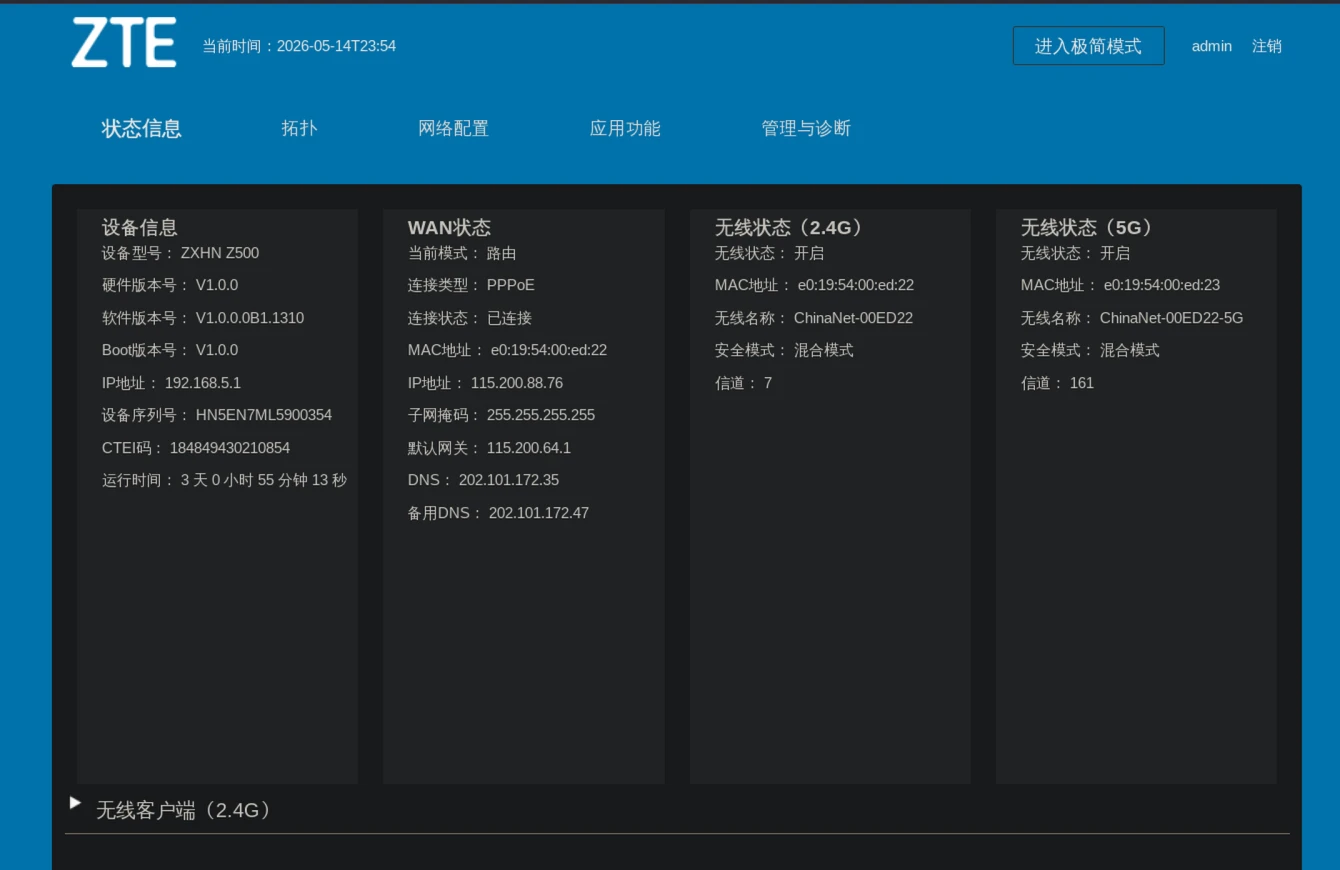
实际上,上面的IP是电信校园网提供的一个公网IP,每个校园电信网的同学都可以看看自己的公网IP。但是这个IP并不能直接用于服务器的搭建,因为运营商每隔一段时间就会重置这个IP。DDNS可以解决这个问题,把动态的IP映射到一个固定的域名上,但是在这里并不是重点,故暂时不赘述。
那么如何确认自己的IP是否是真实的公网IP呢?首先如果属于上述的内网地址和NAT地址那肯定不是了。如果是比较复杂一点的,你可以先通过路由器或者ip -addr查看本地的IP地址,然后随便打开一个浏览器,访问以下任一网站,它们会立刻显示你当前网络的公网IP地址。如果一致,那么你就拥有了一个公网的IP地址。
whatismyipaddress.com
https://tool.hiofd.com/ip/
ip.sb
效果如下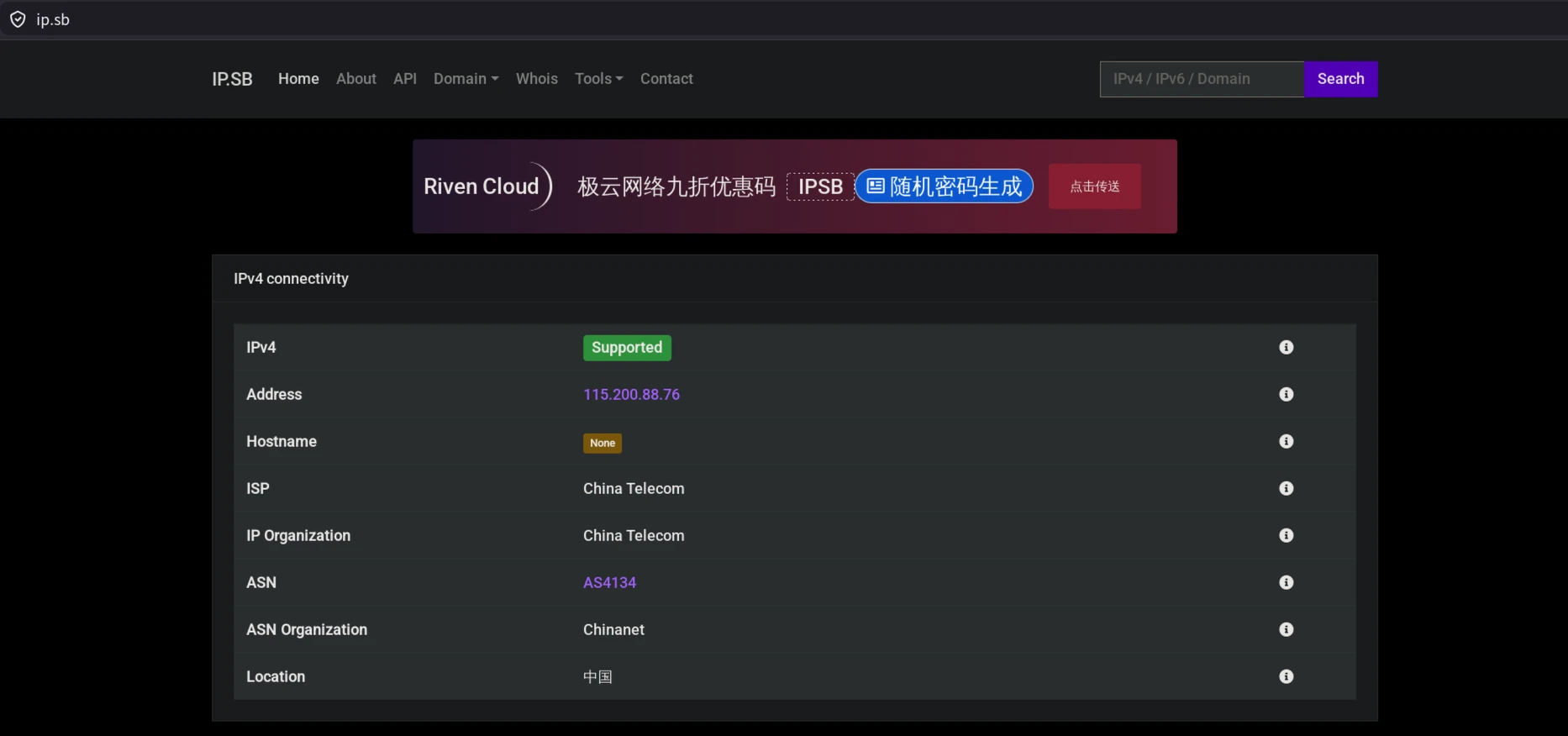
服务端真的在等玩家吗?(端口监听)
有时候连不上,并不是网络卡了,而是服务端根本没在门口“迎客”。在 Linux 中,可以用这个命令查看正在监听的端口:
1 | ss -tulnp |
(tcp, udp, listening, numeric, process)
几个参数的含义是:
t:TCPu:UDPl:listening,只看正在监听的端口n:numeric,不把端口号转换成服务名p:process,显示对应进程
通常一个系统中会存在不少连接,我们可以使用 grep 过滤一下:
1 | ╭─[fridayssheep@allinone:~/文/test]—{>_<:1}—(17:59:22)—(38ms) |
对于 MC Java 版服务端,可以这样看:
1 | ss -tulnp | grep 25565 |
如果能看到类似:
1 | tcp LISTEN 0 4096 0.0.0.0:25565 0.0.0.0:* users:(("java",pid=1234,fd=123)) |
说明有一个 Java 程序正在监听 25565/tcp。
127.0.0.1:25565:只允许本机访问,别人一般连不进来0.0.0.0:25565:监听所有 IPv4 网卡,局域网或公网设备才有机会连进来[::]:25565:监听 IPv6 地址,通常表示 IPv6 也在监听
如果想从另一台机器测试端口是否能连,可以用:
1 | nc -vz 192.168.1.23 25565 |
如果没有 nc,Debian / Ubuntu 可以安装:
1 | sudo apt install netcat-openbsd |
注意,ping 只能说明 ICMP 是否能到达,并不能证明某个 TCP 端口是通的。测试端口比单纯 ping 更有意义。
防火墙配置 (ufw)
Minecraft 服务端虽然在监听,但如果防火墙没放行对应端口,玩家还是进不来。Linux 系统里的防火墙就像小区门卫,负责检查每个进出的数据包,看它们有没有通行证。如果没有,就不让它们进来。
通常来说,Ubuntu 和 Debian 不会存在默认的防火墙规则,但是对于暴露在公网的服务器来说,配置防火墙是非常重要的安全措施。它可以帮助你限制哪些端口对外开放,减少被攻击的风险。
Ubuntu 和 Debian 上最简单好用的防火墙工具是 ufw。
手动安装它:
1 | sudo apt update |
我们需要手动把 SSH 和 MC 的端口放行:
1 | # 极其重要:务必先放行 SSH!否则一会开启防火墙后,你自己也会被踢出服务器! |
如果需要删除某条规则,可以先用 ufw status numbered 查看规则编号,然后执行:
1 | sudo ufw delete 规则编号 |
如果 SSH 不是默认端口,比如前面改成了 2222,就不要只写 allow ssh,而应该放行实际端口:
1 | sudo ufw allow 2222/tcp |
如果只希望某个固定 IP 能 SSH 进来,可以写得更严格:
1 | sudo ufw allow from 192.168.1.100 to any port 22 proto tcp |
这条规则的意思是:只允许 192.168.1.100 访问本机的 22/tcp。